 移动端学院
移动端学院 社区问答
社区问答 在线客服
在线客服视频教程:
功能说明:
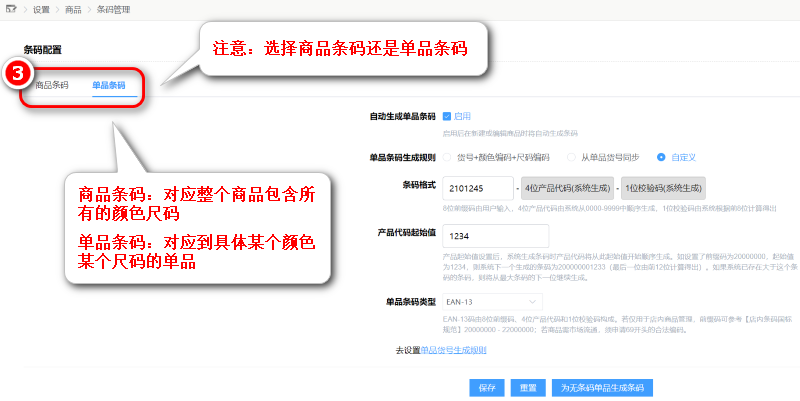
条码分为单品条码和商品条码,商品条码对应的是整个商品,比如连衣裙这个商品的商品条码就只有一个,而单品条码对应的是这款连衣裙中的单个颜色的单个尺码,也就是我们经常讲的SKU。
一般情况下建议大家设置单品条码即可,设置后通过打印机打印也来,就可以扫码快速开单、盘点、出入库等。
条码管理
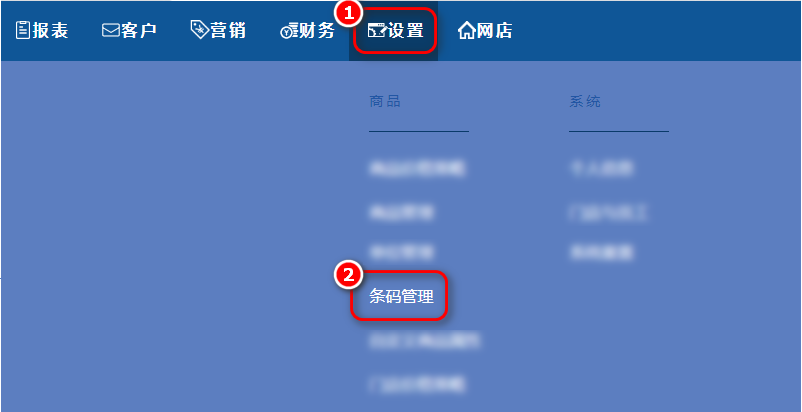
在顶部菜单栏“设置—>条码管理”进入对应页面;当产品无条码的时候可以选择此种方式为无条码的商品自动生成条码。
选择“商品条码”或“单品条码”(商品条码和单品条码的区别:商品条码是对应到整个商品,包括所有颜色和尺码;而单品条码是对应到具体某个商品某颜色某尺码的具体单品。);
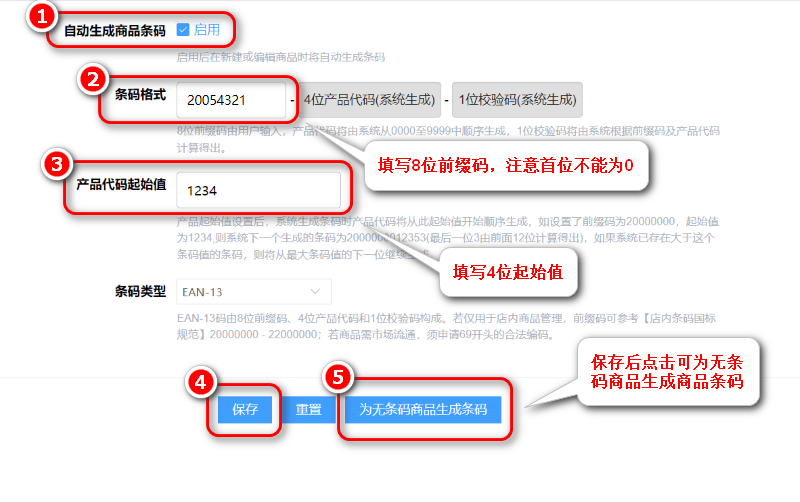
设置生成商品条码:
1)勾选自动生成商品条码;
2)条码格式“8位前缀码”输入非零开头的8位纯数字,比如:94070200;
3)“产品代码起始值”输入4位数字,比如:1234;
4)自动生成的条码类型为EAN-13码;
5)点击保存即可,点击【为无条码商品生成条码】可直接生成。
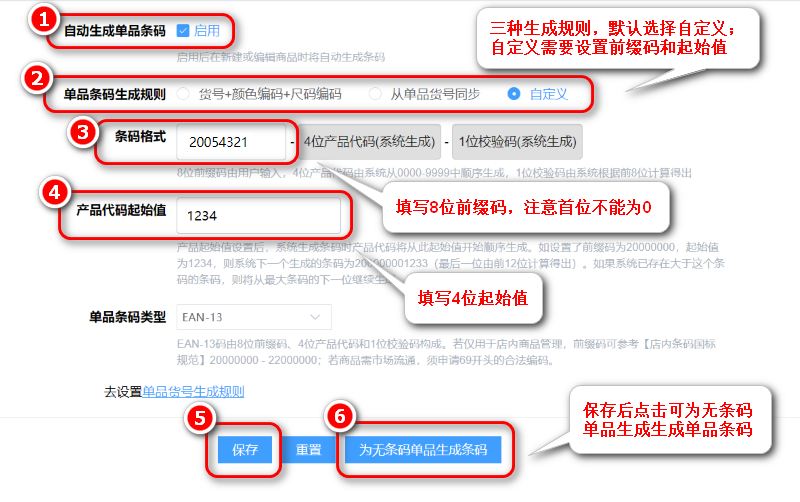
设置生成单品条码:
1)勾选自动生成单品条码;
2)选择条码生成规则:选择【货号+颜色编码+尺码编码】和【同步单品货号】时条码类型为Code-128,选择【自定义】时条码类型为EAN-13;自定义需设置前缀码及产品代码起始值;
3)条码格式“8位前缀码”输入非零开头的8位纯数字,比如:94070200;
4)“产品代码起始值”输入4位数字,比如:1234;
5)点击保存即可,点击【为无条码单品生成条码】可直接生成;
注意:如货号规则选择从单品条码同步,则这里不能选择从单品货号同步
设置生成单品货号:
如果选择从单品货号同步如何配置自动生成单品货号。
注意:如条码规则选择从单品货号同步,则这里不能选择从单品条码同步
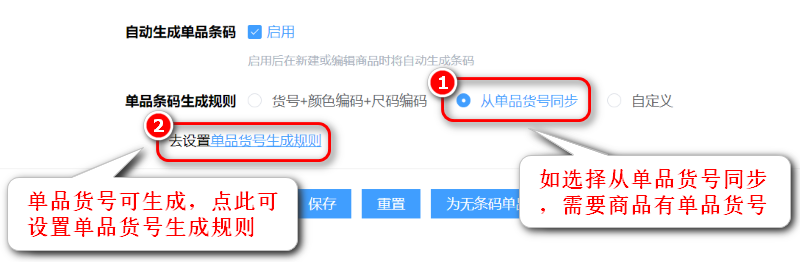
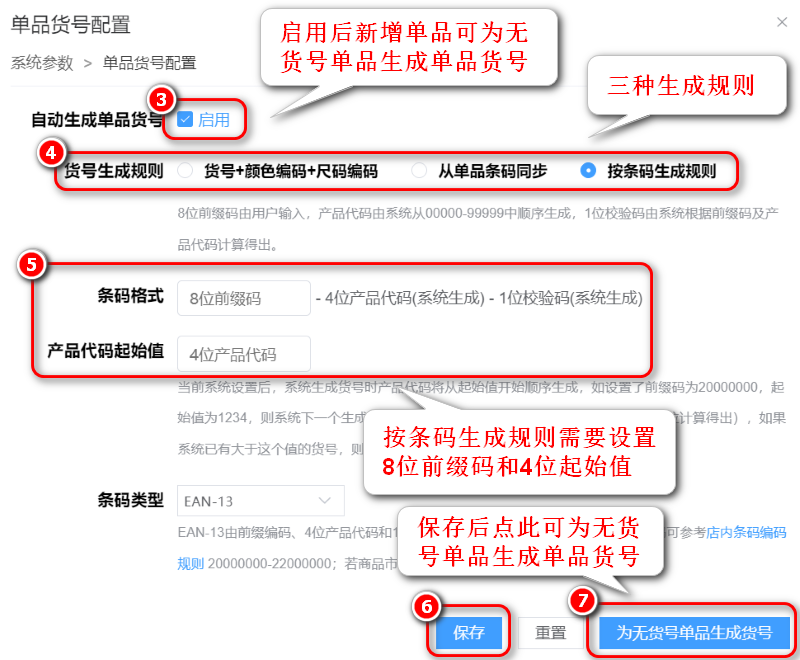
单品货号生成规则可参考:《怎么才能自动生成货号?》
按以上操作步骤操作即可自动生成条码,条码生成完毕之后进入商品管理可查看条码。点击“打印条码”按钮可打印条码。《如何打印条码?》
注意:
一、条码生成规则(默认自定义):
1、货号+颜色编码+尺码编码
设置为此条件,在自动生成单品条码时,按照当前商品货号+颜色编码+尺码编码生成
例如:货号为0808,颜色红色,编码01,尺码蓝色,编码100
最终生成的单品条码为:080801100
2、从单品货号同步
设置为此条件时,单品货号是什么,则单品条码就是什么(注意:如货号规则选择从单品条码同步,则这里不能选择从单品货号同步)
3、自定义(默认EAN-13编码)
EAN-13码由8位厂商识别代码、4位产品代码及1位校验码组成。厂商识别码由企业向国家物品编码中心申请取得;产品代码可由企业自己定义(4位产品代码0000~9999 适用于1万种产品);1位校验码可以由前面12位确定后计算出来(注意:若您的商品还未获取国家物品编码中心的厂商识别码证书,前缀码勿以69开头;)
举例:条码格式输入 94070200;产品代码起始值输入 1234;则生成条码为:940702001234X(X为随机数字)
二、如果提示代码已用完,您需要修改8位厂商识别码的数字,然后保存再去生成条码使用。

相关教程>>>
☆销售(批发出库)
了解更多免费培训课程
请关注秦丝官方公众号:秦丝生意百科
 有帮助
有帮助
 没有帮助
没有帮助
 反馈成功,感谢您的宝贵意见。我们会努力做到更好!
