手机端条码在哪里设置打印?
更新于2026-04-22
秦丝帮助中心
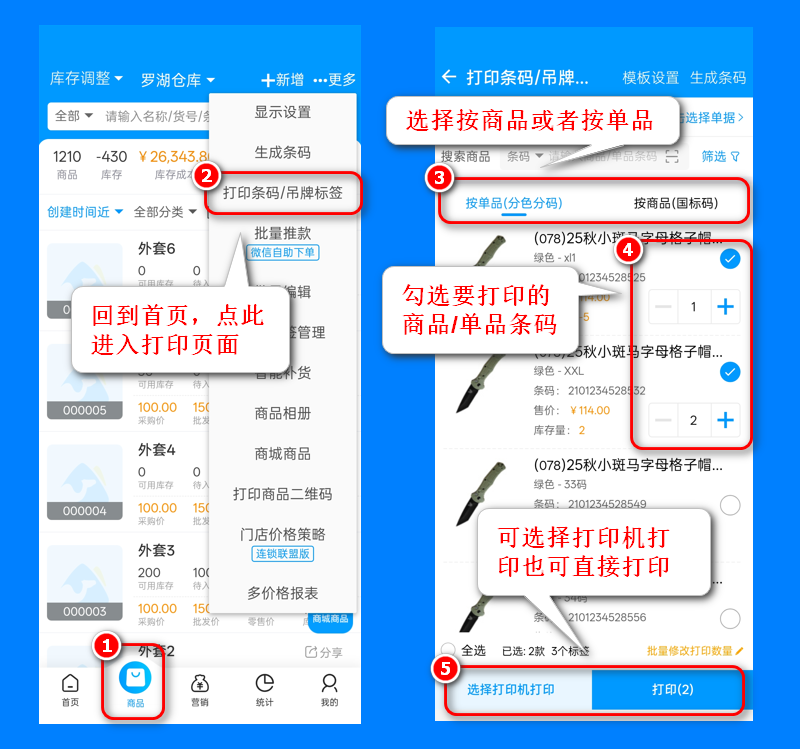
进入首页---商品,点击右上角的“更多”,然后点击打印条码按钮之后,可以勾选需要打印的商品,点击打印,点击连接对应的打印机打印标签,,如果没录入条码,先按照以下步骤生成条码再打印。
生成条码操作步骤如下
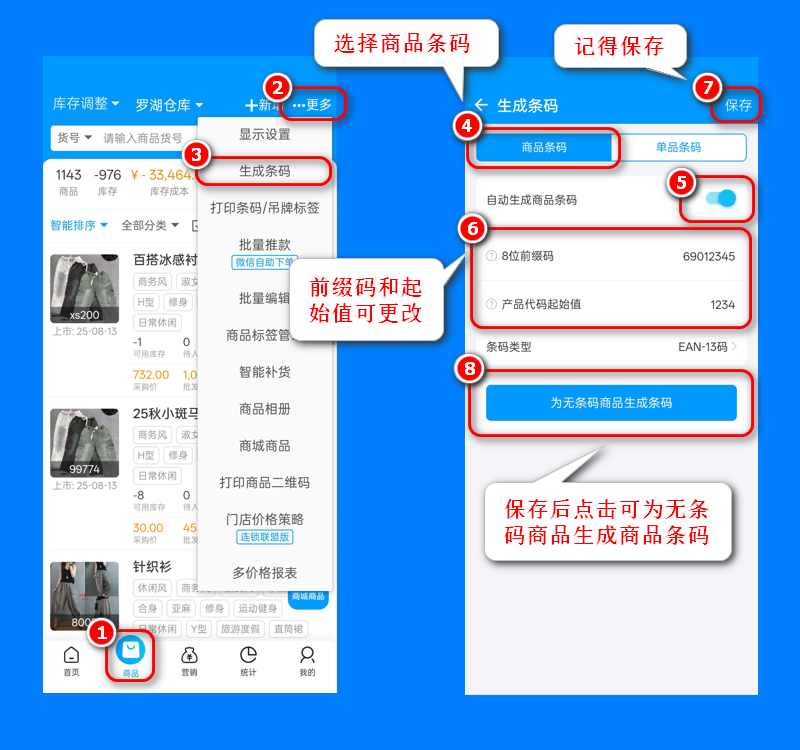
进入商品管理页面---右上角更多,点击【生成条码】操作:
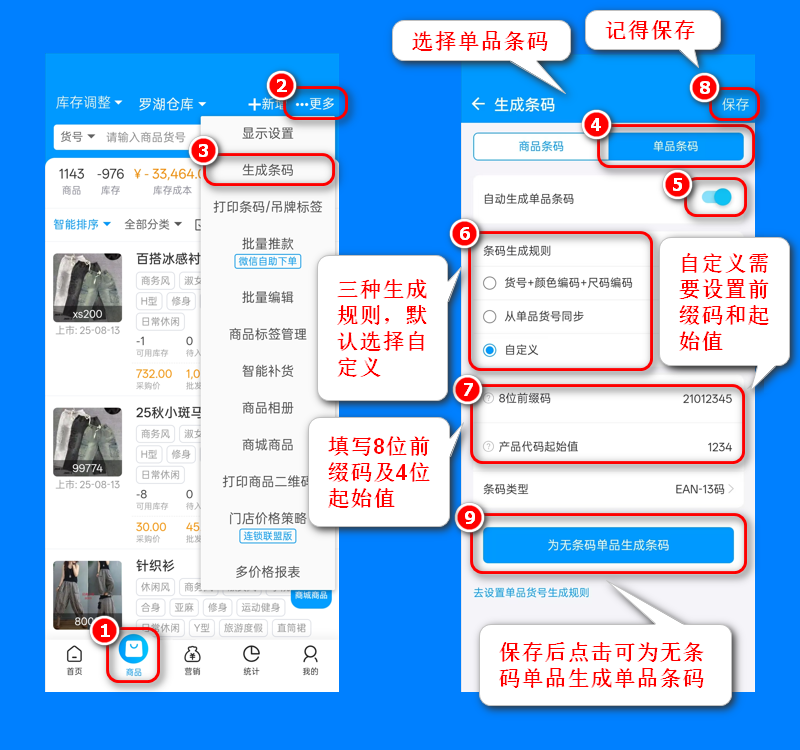
选择“商品条码”或“单品条码”(商品条码和单品条码的区别:商品条码是对应到整个商品,包括所有颜色和尺码;而单品条码是对应到具体某个商品某颜色某尺码的具体单品。);
生成商品条码:
1)开启自动生成商品条码;
2)“8位前缀码”输入非零开头的8位纯数字,比如:94070200;
3)“产品代码起始值”输入4位数字,比如:1234;
4)自动生成的条码类型为EAN-13码;
5)点击右上角保存即可,点击【为无条码商品生成条码】可直接生成。
注意:如货号规则选择从单品条码同步,则这里不能选择从单品货号同步
生成单品条码:
1)开启自动生成单品条码;
2)选择条码生成规则:选择【货号+颜色编码+尺码编码】和【同步单品货号】时条码类型为Code-128,选择【自定义】时条码类型为EAN-13;自定义需设置前缀码及产品代码起始值;
3)“8位前缀码”输入非零开头的8位纯数字,比如:94070200;
4)“产品代码起始值”输入4位数字,比如:1234;
5)点击右上角保存即可,点击【为无条码单品生成条码】可直接生成。
生成条码后去打印条码,打印条码的操作步骤如下:
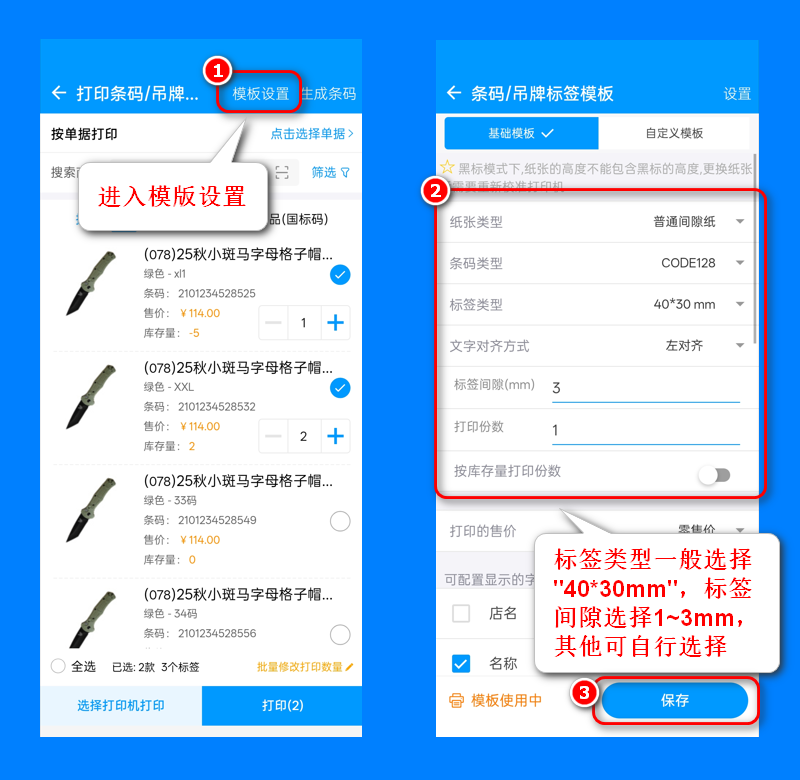
如何调整模版设置:
上一篇:
库存成本算法配置说明
该文档是否有帮助解决问题?
 有帮助
有帮助
 没有帮助
没有帮助
有帮助
没有帮助

反馈成功,感谢您的宝贵意见。
我们会努力做到更好!