打印条码:怎样自动生成条码并打印出来呢?
一、自动生成条码
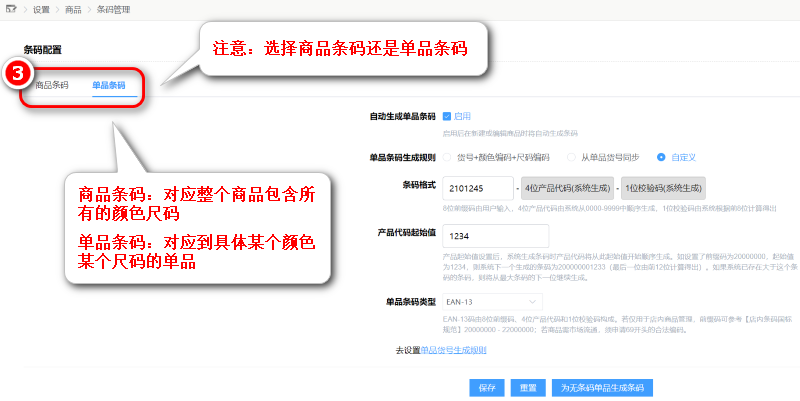
条码分为“商品条码”和“单品条码”。一款商品对应一个“商品条码”,而这款商品中的每个颜色和尺码,都对应着不同的“单品条码”。自动生成“商品条码”和“单品条码”需分别设置:
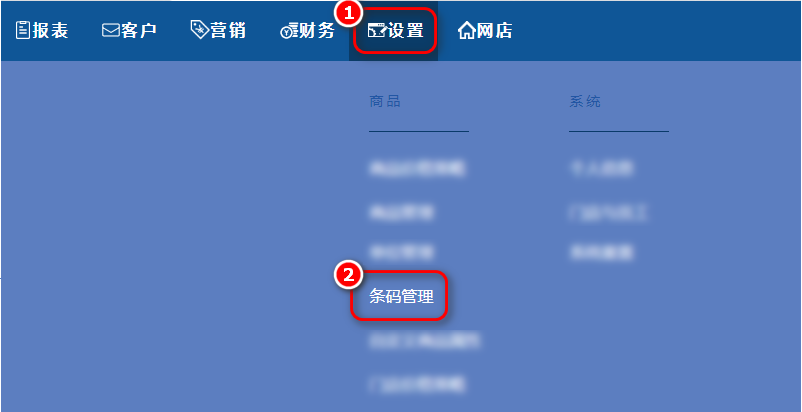
在顶部菜单栏“设置—>条码管理”进入对应页面;当产品无条码的时候可以选择此种方式为无条码的商品自动生成条码。
选择“商品条码”或“单品条码”(商品条码和单品条码的区别:商品条码是对应到整个商品,包括所有颜色和尺码;而单品条码是对应到具体某个商品某颜色某尺码的具体单品。);
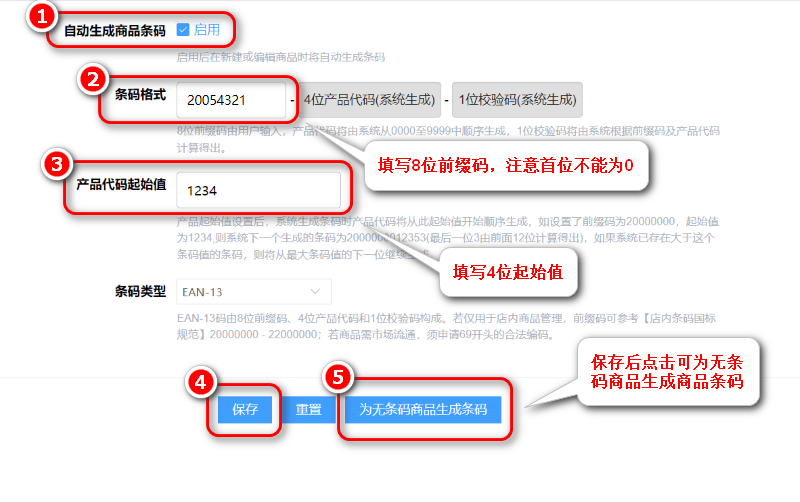
设置生成商品条码:
1)勾选自动生成商品条码;
2)条码格式“8位前缀码”输入非零开头的8位纯数字,比如:94070200;
3)“产品代码起始值”输入4位数字,比如:1234;
4)自动生成的条码类型为EAN-13码;
5)点击保存即可,点击【为无条码商品生成条码】可直接生成。
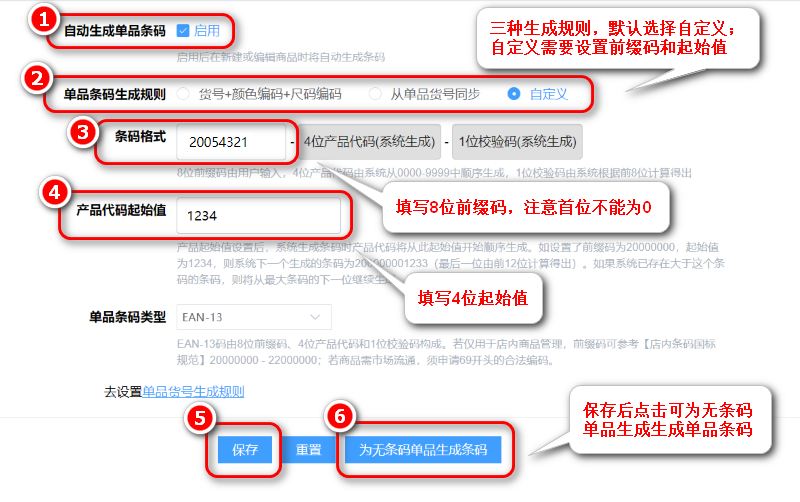
设置生成单品条码:
1)勾选自动生成单品条码;
2)选择条码生成规则:选择【货号+颜色编码+尺码编码】和【同步单品货号】时条码类型为Code-128,选择【自定义】时条码类型为EAN-13;自定义需设置前缀码及产品代码起始值;
3)条码格式“8位前缀码”输入非零开头的8位纯数字,比如:94070200;
4)“产品代码起始值”输入4位数字,比如:1234;
5)点击保存即可,点击【为无条码单品生成条码】可直接生成;
注意:如货号规则选择从单品条码同步,则这里不能选择从单品货号同步
注意:点击【为无条码单品生成条码】时,每次只能补充300种无条码单品,如果无条码单品种类较多,需要重复点击。
二、打印条码
方法1、在商品管理中打印条码
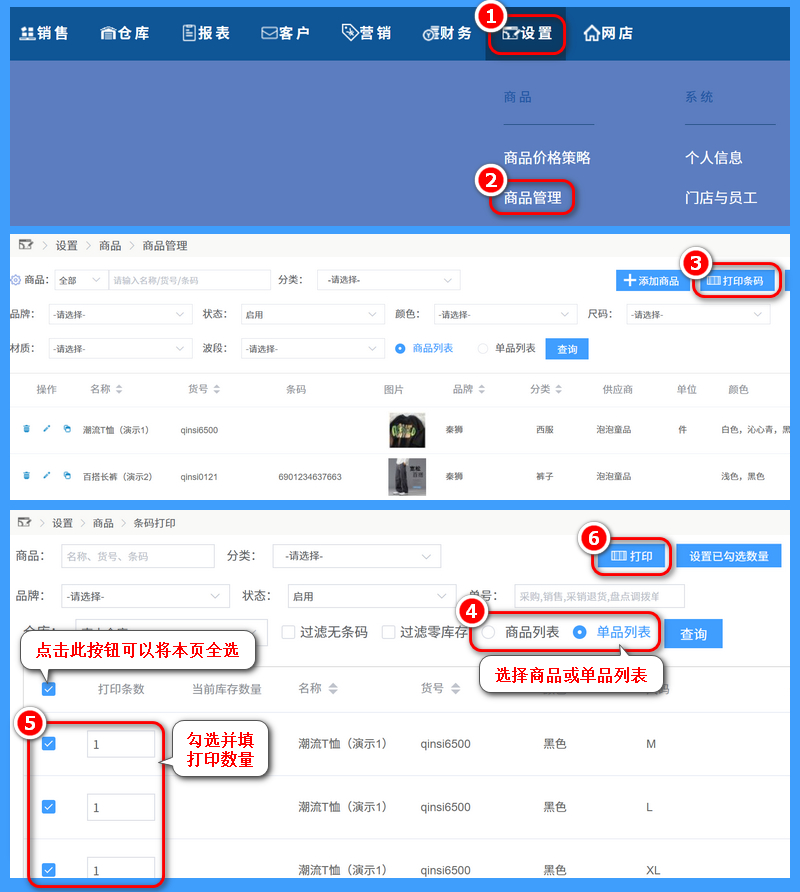
点击【设置】---【商品管理】---【打印条码】---选择商品列表或单品列表---勾选商品或单品(此时可以逐个编辑打印条数,也可以点击【设置已勾选数量】按库存量打印或者批量设置打印数量)---【打印】:
方法2、在采购单、盘点单或调拨单中打印条码
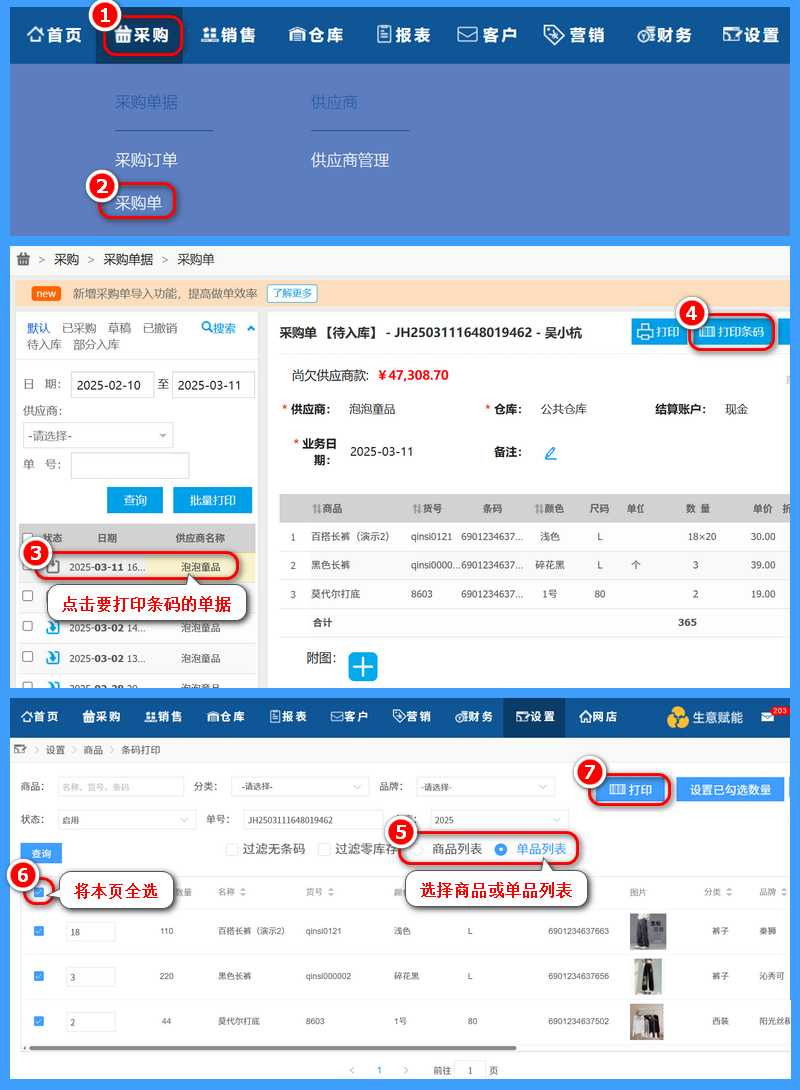
以采购单为例,点击【采购】---【采购单】---点击要打印条码的单据---【打印条码】---选择商品列表或单品列表---将本页全选---【打印】:
温馨提示
系统一次只能打印200种商品或单品的条码。
 有帮助
有帮助
 没有帮助
没有帮助

反馈成功,感谢您的宝贵意见。
我们会努力做到更好!