 移动端学院
移动端学院 社区问答
社区问答 在线客服
在线客服使用秦丝标签条码打印机(增值服务中可购买)即可打印出标签,系统已有对应模板,只需轻松执行几步操作即可!
蓝牙打印标签
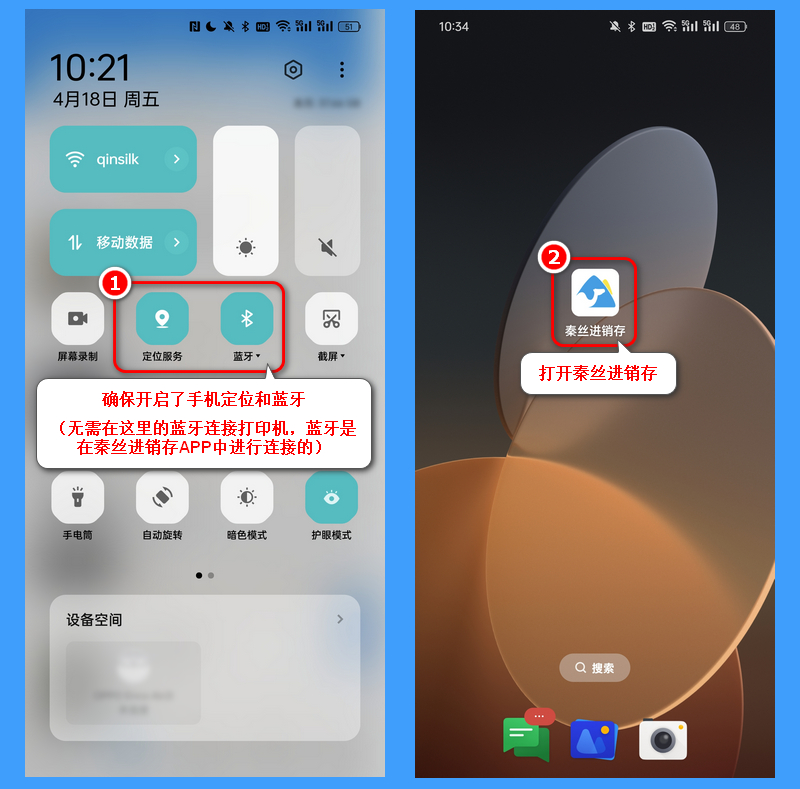
首先打开手机的定位和蓝牙,以及秦丝进销存获取定位和蓝牙的权限;然后打开秦丝进销存APP:
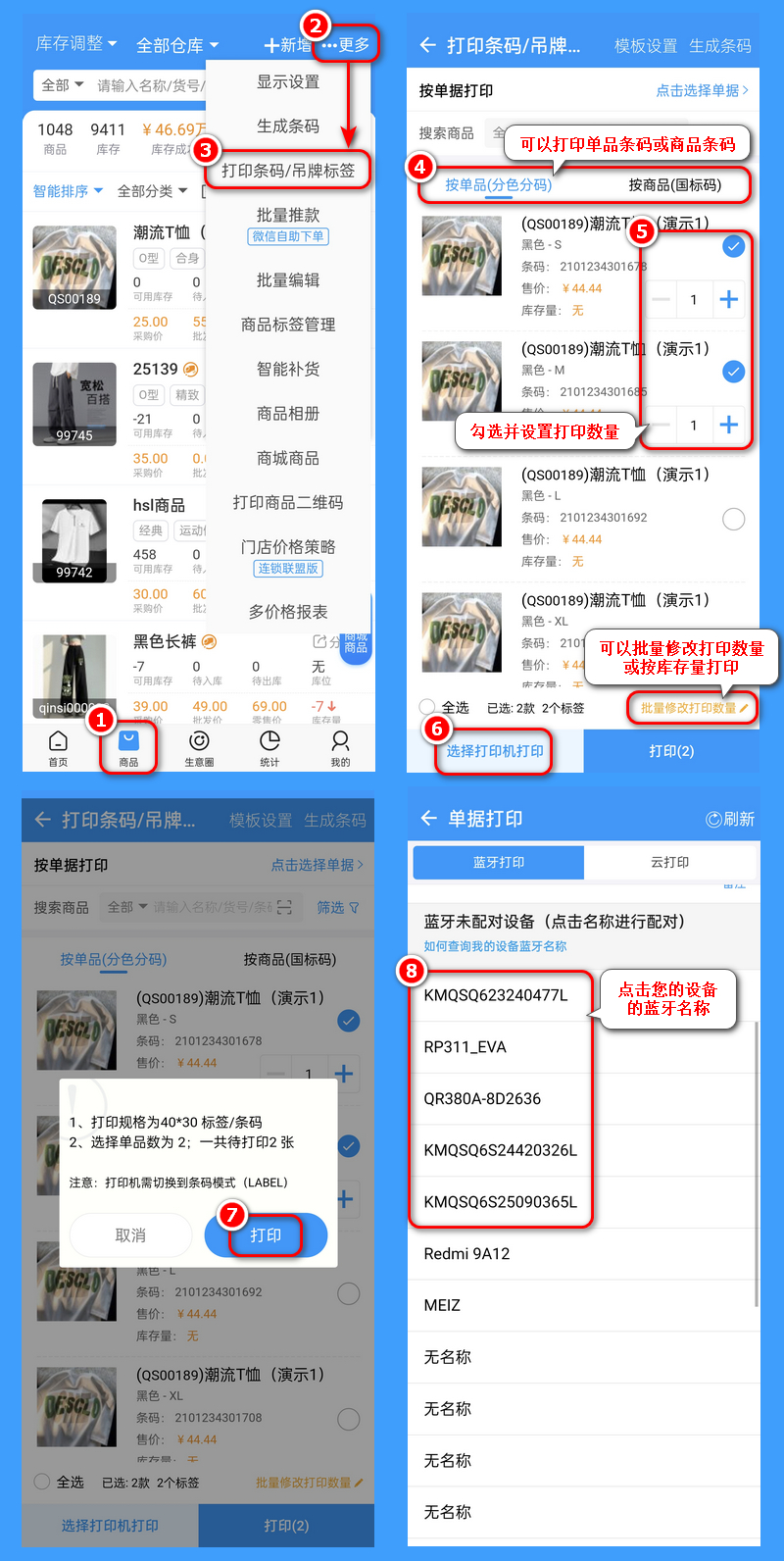
接下来,在【商品】页面点击【更多】---【打印条码/吊牌标签】---选择“按单品”或“按商品”---勾选款式并设置打印数量---【选择打印机打印】---【打印】---点击您设备的蓝牙名称即可。
温馨提示:
(1)打印机需要进入标签模式(切换步骤可以查询具体型号打印机帮助文档)
(2)点击“批量修改打印数量”后,可以选择“按库存量打印”。
缺少条码怎么办?
打印时显示“缺少条码”怎么办?
录入条码有两种方式:
1.手动录入条码
进入商品管理页面,点击某个商品编辑或者点击右上角“+”新增商品时,找到条码输入框,输入条码再保存即可;
2.生成条码
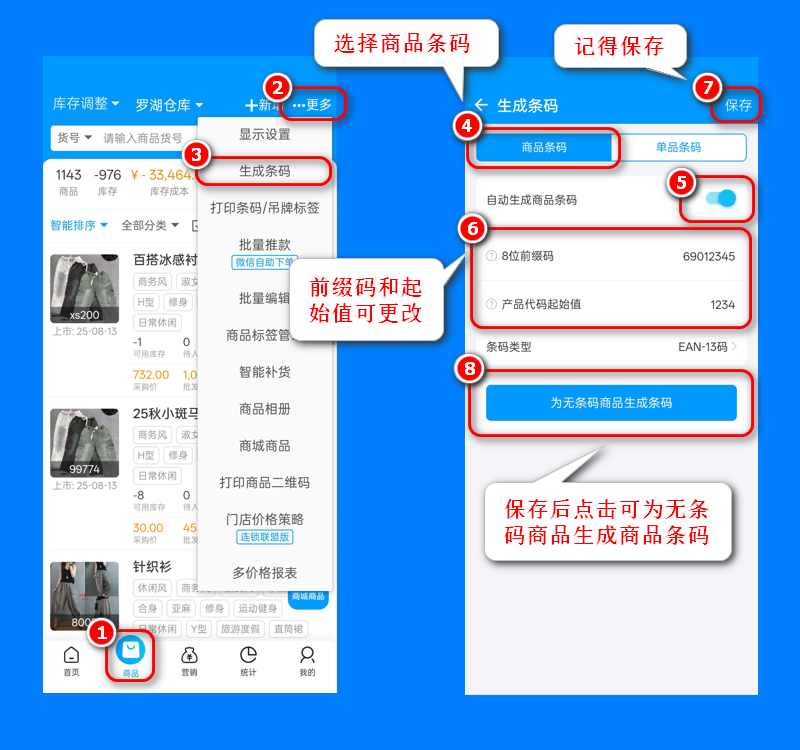
进入商品管理页面---右上角更多,点击【生成条码】操作:
选择“商品条码”或“单品条码”(商品条码和单品条码的区别:商品条码是对应到整个商品,包括所有颜色和尺码;而单品条码是对应到具体某个商品某颜色某尺码的具体单品。);
生成商品条码:
1)开启自动生成商品条码;
2)“8位前缀码”输入非零开头的8位纯数字,比如:94070200;
3)“产品代码起始值”输入4位数字,比如:1234;
4)自动生成的条码类型为EAN-13码;
5)点击右上角保存即可,点击【为无条码商品生成条码】可直接生成。
注意:如货号规则选择从单品条码同步,则这里不能选择从单品货号同步
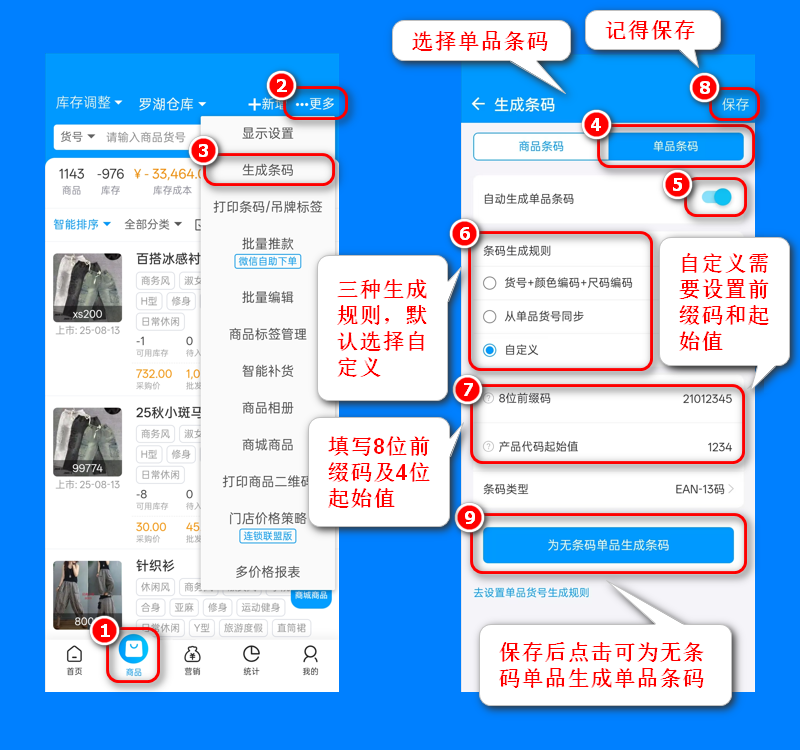
生成单品条码:
1)开启自动生成单品条码;
2)选择条码生成规则:选择【货号+颜色编码+尺码编码】和【同步单品货号】时条码类型为Code-128,选择【自定义】时条码类型为EAN-13;自定义需设置前缀码及产品代码起始值;
3)“8位前缀码”输入非零开头的8位纯数字,比如:94070200;
4)“产品代码起始值”输入4位数字,比如:1234;
5)点击右上角保存即可,点击【为无条码单品生成条码】可直接生成。
具体可以参考这篇文档:《条码管理:如何录入商品条码,自动生成条码》
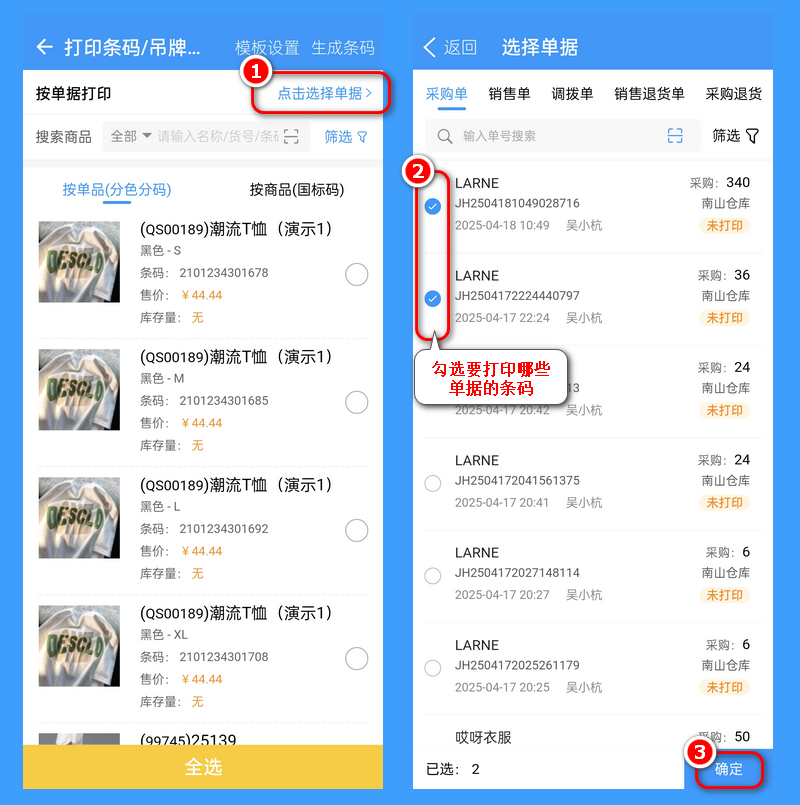
如何打印出采购单中的商品的条码?
在打印条码页面,点击【点击选择单据】,然后勾选单据,点击【确定】,即可按照采购的商品及对应的数量来打印条码~
其他
自定义模板编辑教程:点击这里
打印时需要选择支持的打印设备,如有需要请进入此链接选购:点击这里
 有帮助
有帮助
 没有帮助
没有帮助
 反馈成功,感谢您的宝贵意见。我们会努力做到更好!
